
Teams Admin Center bekommt einen Call Flow Visualizer – Aber nur zum anschauen

Teams Admin Center bekommt Call Flow Visualizer
Wer in Teams Phone Auto Attendants mit mehreren verschachtelten Ebenen betreut, kennt das Problem: Nach der dritten Weiterleitung, der zweiten Ansage und mehreren verschiedenen Feiertagssätzen weiß man kaum noch genau, wohin ein Anruf eigentlich läuft, außer man klickt sich mühsam durch jede einzelne Einstellung.
Seit Ende Juni 2026 hat Microsoft Teams-Phone Admins das Leben etwas leichter gemacht und im Teams Admin Center den Call Flow Visualizer (Message-Center-Eintrag MC1423105) ausgerollt. Das Feature wurde im Juni weltweit als straight-to-GA ausgerollt, für GCC High und DoD folgt es im Spätsommer. Aktiviert ist es automatisch, eine Konfiguration ist nicht nötig.
Was ist der Call Flow Visualizer?
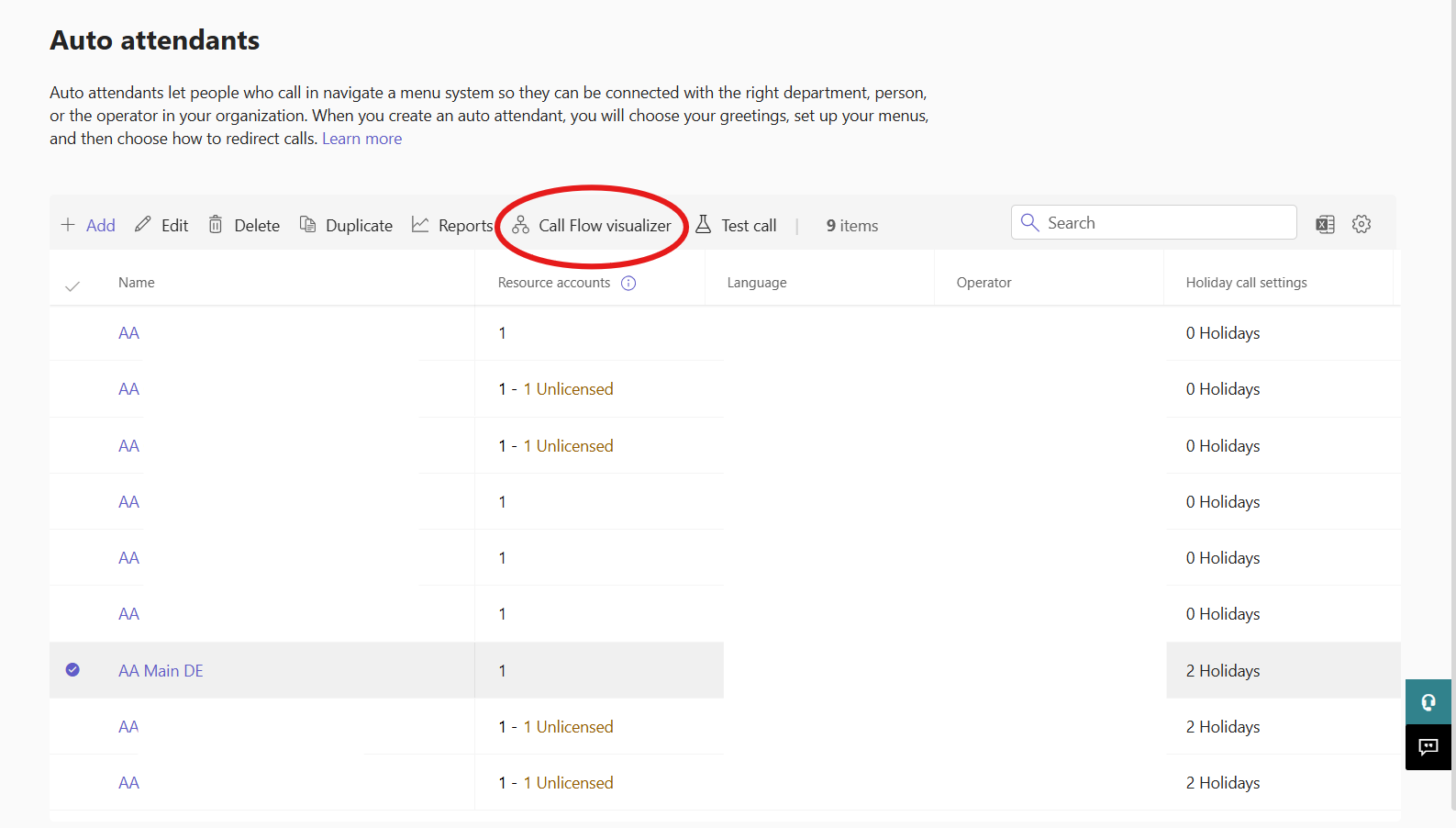
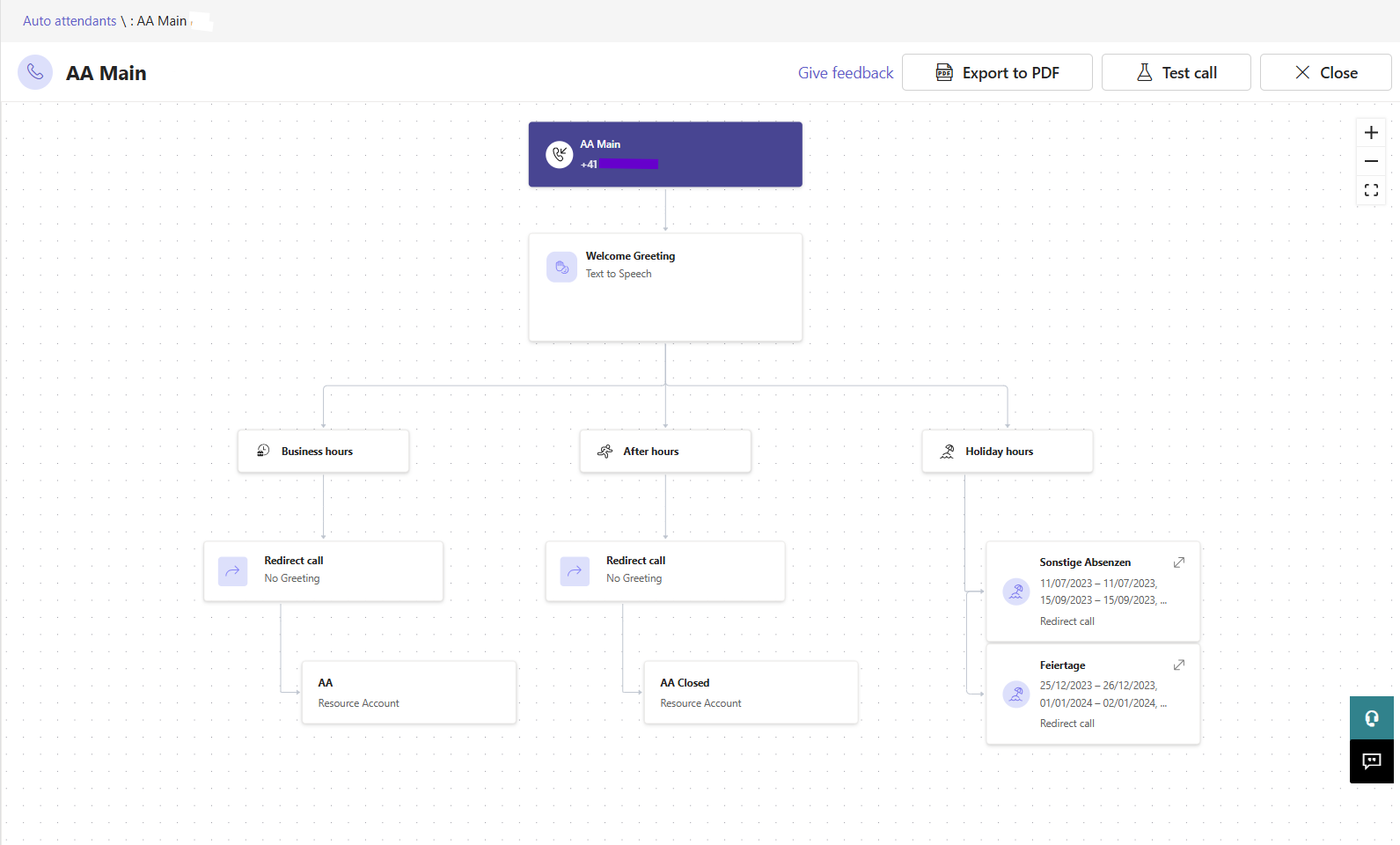
Auf der Auto-Attendants-Seite im Admin Center gibt es jetzt den Menüpunkt „Call Flow Visualizer". Wählt man einen Auto Attendant oder einen Teams Phone Agent aus, öffnet sich eine interaktive Baumdarstellung mit Zoom- und Pan-Funktion.
Sichtbar werden dabei:
zugeordnete Ressourcenkonten
Ansagen (Greetings)
Routing Innerhalb und außerhalb von Geschäftszeiten
Feiertagsregeln und ihre jeweiligen Abzweigungen
Der Call Flow lässt sich in einer übersichtlichen Ansicht überblicken. Die Frage „Wohin geht ein Anruf eigentlich, wenn...?" beantwortet sich damit deutlich schneller als über die bisherige Kette aus einzelnen Einstellungsseiten, die oft über mehrere Tabs gleichzeitig manuell nachverfolgt werden mussten.
Visualizer oder Editor? - Was das Feature ist und was nicht
Wichtig für die Erwartungshaltung: Der Visualizer zeigt immer nur einen Auto Attendant oder einen Phone Agent auf einmal. Eine Gesamtübersicht über alle Hotlines eines Tenants gibt es nicht. Bearbeiten lässt sich darin ebenfalls nichts. Wer etwas ändern will, landet wieder in den gewohnten Konfigurationsseiten oder, bei komplexeren Anpassungen, im PowerShell-Modul für Microsoft Teams. Wer gehofft hatte, dass damit auch die Pflege mehrerer Hotlines inklusive Call Queues, Bulk-Änderungen oder eine exportierbare Dokumentation einfacher werden, wird hier nicht fündig. Tools wie der M365 Call Flow Visualizer von Microsoft MVP Martin Heusser bieten hinsichtlich Visualisierung also weiterhin die tiefere Einsicht, wenngleich ebenfalls ohne Editierfunktion.
Wer von dem Feature am meisten profitiert
Die neue Funktion lohnt sich vor allem für Microsoft 365-Administratoren, die eine bestehende Konfiguration nicht selbst oder vor langer Zeit gebaut haben und schnell verstehen müssen, wie ein Anruf aktuell geroutet wird. Für Troubleshooting und die Einarbeitung neuer IT-Mitarbeitenden dürfte das Tool ein echter Zeitgewinn gegenüber der bisherigen manuellen Suche in Listeübersichten und multiplen Browsertabs sein.
Für alle, die mehr als eine Handvoll Rufnummern, Standorte oder Abteilungs-Hotlines verwalten, bleibt die eigentliche Arbeit dieselbe wie vorher: Änderungen bedeuten PowerShell oder manuelles durchklicken durch die Setup-Menüs, Bulk-Pflege bedeutet Skripting, und eine Dokumentation, die sich exportieren und weitergeben lässt, muss man sich weiterhin selbst bauen.
Ähnliche Beiträge

Wie Teams ins Telefonnetz kommt: Direct Routing, Operator Connect und Calling Plans
Teams Phone bringt die Telefonfunktionen zwar in den Client, ins öffentliche Telefonnetz bringt es sie jedoch noch nicht. Dafür braucht es eine von drei Anbindungen. Welche für Sie die Richtige ist - und worauf es dabei ankommt.

KI-Telefonsysteme: Drei Tipps für bessere Voice Agents
KI Sprachassistenten brauchen mehr als einen guten Prompt. Drei Tipps, wie sie ihren Voice Bot verbessern.

SPF: Wer darf in deinem Namen sprechen?
SPF beantwortet eine einzige Frage: Darf dieser Server im Namen dieser Domain Mail einliefern? Warum das Zehn-Lookup-Limit existiert, wohin die Lookups in echten Records gehen, warum SPF bei Weiterleitungen bricht und warum ein SPF-Pass ohne Alignment für DMARC nichts zählt.