
"Nutzungsdaten teilen" im Unternehmensportal abschalten

Jede Installation des Unternehmensportals wird mit aktivierter Erfassung von Nutzungsdaten ausgeliefert, und jeder Benutzer kann diese für sich selbst deaktivieren. Was kein Administrator tun kann, ist, sie für sie zu deaktivieren. Es gibt keinen CSP, keine Gruppenrichtlinie, keine Intune-Einstellung und keinen dokumentierten Registrierungswert – Microsofts eigene Dokumentation besagt unmissverständlich, dass Ihre Organisation Ihre Präferenz nicht ändern kann, wenn Sie die Erfassung von Nutzungsdaten deaktivieren.
Für die meisten Mandanten ist das eine Randnotiz. Für einen Hersteller mit einer Betriebsvereinbarung oder einen Kunden, dessen Datenschutzbeauftragter jeden ausgehenden Telemetriekanal freigeben muss, ist dies ein Befund in einem Audit-Bericht, für den es keine Abhilfe gibt.
Wir haben dieses Gespräch in den letzten Jahren mit mehreren Kunden geführt – in jedem Fall ausgelöst durch eine Sicherheits- oder Datenschutzprüfung und nicht durch technische Aspekte. Hier ist also eine konsolidierte Übersicht darüber, wo sich die Einstellung tatsächlich befindet, welche Optionen Sie haben und welche Tools wir heute in Kundenprojekten einsetzen.
Was Kunden tatsächlich fragen
Die Frage stellt sich immer in der gleichen Form: „Wir haben die Diagnosedaten auf Windows-Ebene deaktiviert, wir haben unseren bedingten Zugriff konfiguriert, wir haben unsere Datenflüsse dokumentiert. Das Unternehmensportal sendet immer noch Nutzungsdaten und wir können den Schalter nicht finden. Wo ist er?“
Die ehrliche Antwort, mit der wir begonnen haben, war, dass dies standardmäßig vom Benutzer gesteuert wird und es nichts zu konfigurieren gibt. Diese Antwort ist zwar korrekt, aber völlig unbefriedigend, da die Anforderung nicht einfach verschwindet, nur weil Microsoft kein Steuerelement dafür entwickelt hat.
Fairerweise muss man sagen, dass es sich bei den Daten um In-App-Leistungs- und Nutzungstelemetrie handelt, die anonymisiert geteilt wird – hier liegt kein Datenschutzvorfall vor. Aber wenn Sie einen dokumentierten Grund haben, sie abzuschalten, sollten Sie das auch tun können. 😉
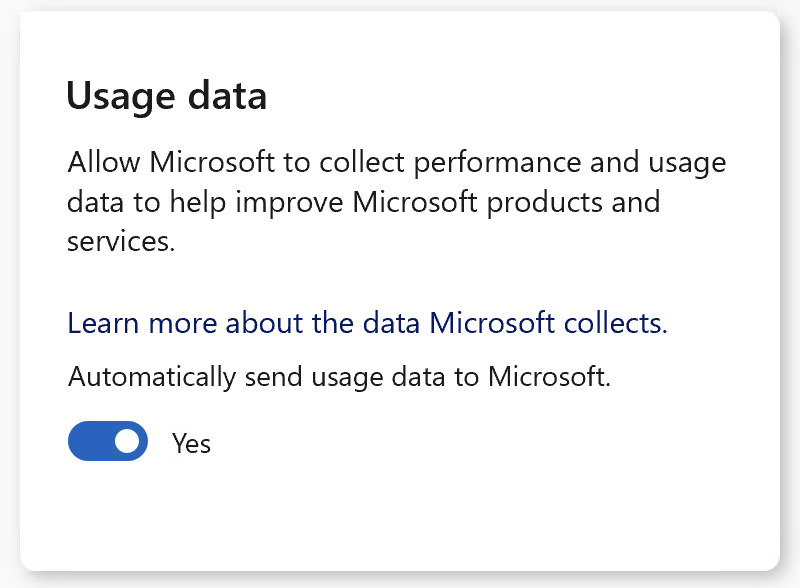
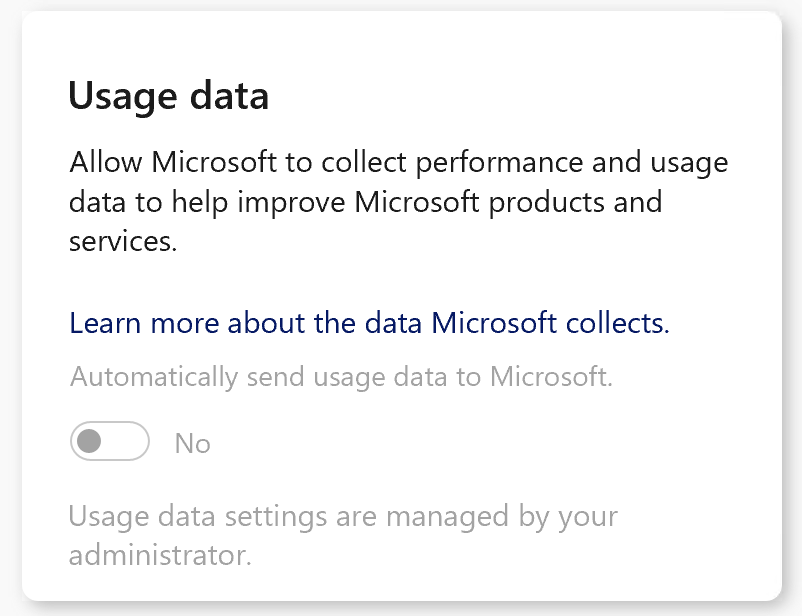
Vorher und nachher im Unternehmensportal
So sieht die Einstellung aus Sicht des Benutzers aus – der Zustand, mit dem jedes Gerät ausgeliefert wird, und der Zustand nach der Durchsetzung.
VORHER:
NACHHER:
Wo sich die Einstellung tatsächlich befindet
Das Unternehmensportal ist eine paketierte App und speichert ihren Zustand so, wie es paketierte Apps tun – in einer UWP-Einstellungsstruktur (Settings Hive):
%LOCALAPPDATA%\Packages\Microsoft.CompanyPortal_8wekyb3d8bbwe\Settings\settings.datWährend die App ausgeführt wird, ist diese Datei als Anwendungsstruktur (Application Hive) gemountet. Im Process Monitor sehen Sie Schreibzugriffe auf Pfade wie diesen:
\REGISTRY\A\{92d49cf2-...-43034e6f1911}\LocalState\SspState\TelemetryEnabledIm Stammverzeichnis \REGISTRY\A befinden sich Strukturen, die über RegLoadAppKey() geladen wurden, und der Kernel weigert sich, irgendetwas hindurchzulassen. Diese Verweigerung ist kein Berechtigungsproblem, das Sie durch eine Rechteausweitung umgehen können: CmpParseKey lehnt die Anfrage unabhängig von der Sicherheitsbeschreibung oder den Privilegien des Aufrufers ab. Das Ausführen von regedit als SYSTEM oder TrustedInstaller ändert nichts. Es gibt keinen entsprechenden HKLM- oder HKCU-Pfad, und die GUID ist lediglich der Mount-Name für diesen Ladevorgang – die Suche in der Registrierung danach ist verschwendete Mühe.
Aus diesem Grund sieht es so aus, als ob die Einstellung nicht existiert. Sie existiert; sie befindet sich lediglich nicht in dem Namensraum, den regedit sehen kann.
Zwei Flags, nicht nur eines
Wenn Sie eine Kopie der Struktur mounten und LocalState\SspState auflisten, stellen Sie fest, dass es interessanterweise zwei Telemetriewerte gibt, nicht nur einen:
TelemetryEnabled(Boolean) – der eigene Schalter des Benutzers.TelemetryDisabledByAdmin(Boolean) – unberührt seit der Profilerstellung auf jedem Gerät, das wir untersucht haben.
Das Wertformat
Sie können diese Werte nicht mit reg.exe oder regedit schreiben, und das hat folgenden Grund. UWP-Einstellungsstrukturen verwenden nicht-standardmäßige Registrierungstypen, die auf dem WinRT-Typsystem basieren:
registry type = 0x5F5E100 + WinRT PropertyType enum valueDies ergibt für die in der Struktur des Unternehmensportals vorhandenen Typen:
0x5F5E104– dezimal 100000004 – Int32 – z. B.OnboardingState0x5F5E10B– dezimal 100000011 – Boolean – z. B.TelemetryEnabled0x5F5E10C– dezimal 100000012 – String – z. B.Language,SspVersion
Auf jede Nutzlast folgt ein 8-Byte-UTC-FILETIME, der als Zeitstempel für den letzten Schreibvorgang pro Wert dient, und Zeichenfolgen sind nullterminiertes UTF-16LE. Ein Boolean besteht daher aus neun Bytes: ein Byte Nutzlast plus der Zeitstempel.
Wenn Sie stattdessen ein einfaches REG_DWORD oder REG_BINARY schreiben, liest die App dies als beschädigt ein. reg.exe kann überhaupt keinen benutzerdefinierten Typ ausgeben, was jedes einzeilige Behebungsskript ausschließt, auf das Sie andernfalls zurückgreifen würden.
Ihre Optionen im Überblick
Option 1 – Als akzeptiertes Risiko dokumentieren
Völlig vertretbar und für viele Mandanten die richtige Antwort. Halten Sie fest, dass der Kanal existiert, dass er standardmäßig vom Benutzer gesteuert wird, dass Microsoft keine administrative Kontrolle bietet und dass es sich bei den betreffenden Daten um die App-Nutzung und nicht um Benutzerinhalte handelt. Fügen Sie dies Ihrer Datenschutzdokumentation hinzu und fahren Sie fort.
Wählen Sie diese Option, wenn die Anforderung eher von einer Checkliste als von einer Aufsichtsbehörde stammt.
Option 2 – Kommunikationsgestütztes Opt-out
Sagen Sie den Benutzern, wo sich der Schalter befindet, und bitten Sie sie, ihn zu deaktivieren. Zwei Klicks in den Einstellungen des Unternehmensportals.
Die offensichtliche Schwachstelle ist die Abdeckung. Unserer Erfahrung nach erreicht dies die Benutzer, die man am wenigsten erreichen müsste, und lässt Mitarbeiter in der ersten Reihe (Frontline) sowie Benutzer von gemeinsam genutzten Geräten fast vollständig außen vor – dasselbe Muster, das wir bei jeder Self-Service-Aufforderung sehen. Zudem liefert es keinen Nachweis, was in der Regel die eigentliche Anforderung ist.
Option 3 – OS-Diagnosedaten trotzdem einschränken (ergänzend, kein Ersatz)
Es lohnt sich, dies zu tun, aber machen Sie sich klar, dass diese Einstellung dadurch nicht berührt wird. System/AllowTelemetry und die entsprechende Richtlinie im Einstellungskatalog steuern die Windows-Diagnosedaten über den Dienst „Benutzererfahrung und Telemetrie im verbundenen Modus“. Die Nutzungsdaten des Unternehmensportals sind die app-eigene optionale Telemetrie, weshalb sie sich in einer privaten App-Struktur befinden und nicht an einer Stelle, die ein CSP erreichen kann.
Es gibt keine dokumentierte Beziehung zwischen den beiden und keinen Grund zu der Annahme, dass die App die OS-Diagnosedatenebene konsultiert, bevor sie ihre eigenen Ereignisse sendet. Wenn ein Auditor fragt, ob Sie die Diagnosedaten eingeschränkt haben, ist dies die Antwort. Wenn er speziell nach den Nutzungsdaten des Unternehmensportals fragt, ist dies nicht der Fall.
Beachten Sie auch, dass das Deaktivieren des App-Schalters nicht alles stoppt. Microsoft weist ausdrücklich darauf hin, dass die für den Betrieb des Intune-Dienstes erforderlichen Daten weiterhin gesendet werden – sie enthalten lediglich keine persönlichen Informationen. Wer Funkstille vom Gerät erwartet, wird enttäuscht sein.
Option 4 – App-Flag über Intune-Behebungen (Remediations) erzwingen
Setzen Sie TelemetryDisabledByAdmin direkt in der Struktur als Detection- und Remediation-Paar im Benutzerkontext. Dies kann dort bereitgestellt werden, wo die Anforderung real ist, und es wird nicht unterstützt – lesen Sie die Vorbehalte weiter unten, bevor Sie sich entscheiden.
Unsere Empfehlung für Kunden mit einem echten Compliance-Bedarf ist eine Kombination aus Option 3 und Option 4, mit Option 2 als Kommunikationsebene. Option 3 ist Ihre unterstützte Baseline, Option 4 schließt die spezifische Lücke, und Option 1 ist die Alternative, auf die Sie zurückgreifen können, wenn ein Update des Unternehmensportals den Mechanismus außer Kraft setzt.
Die Skripte
Wir haben die Tools veröffentlicht, damit Sie sie vor der Ausführung überprüfen können. Beide werden im Benutzerkontext ausgeführt und erfordern PowerShell 5.1.
Detect-CompanyPortalTelemetry.ps1 – detection script. Schreibgeschützter Zugriff auf die Struktur. Exit 0 konform, Exit 1 Abweichung.
Remediate-CompanyPortalTelemetry.ps1 – remediation script. Schreibt das Flag mit dem korrekten Typ und Zeitstempel und überprüft anschließend den Schreibvorgang.
Einstellungen für das Skriptpaket in Intune:
Dieses Skript mit den Anmeldedaten des angemeldeten Benutzers ausführen – Ja
Skriptsignaturprüfung erzwingen – Nein, es sei denn, Sie signieren sie
Skript in 64-Bit-PowerShell ausführen – Ja
Zeitplan – Stündlich
Aus Reportinggründen einer Gerätegruppe zuweisen.
Wir haben außerdem festgestellt, dass der Wert TelemetryDisabledByAdmin manchmal zurückgesetzt wird, der Benutzerwert jedoch erhalten bleibt. Aus diesem Grund haben wir den Behebungszeitplan auf stündlich festgelegt, was Ihnen natürlich völlig freigestellt ist. Aber in diesem Fall ist es besser als nichts.
Nutzung auf eigene Gefahr
Alles unterhalb der API-Grenze in diesem Beitrag ist undokumentiert. TelemetryDisabledByAdmin taucht in keinem CSP, keiner Gruppenrichtlinie, keinem Einstellungskatalog und keiner Microsoft-Dokumentation auf. Wenn es nach einem App-Update nicht mehr funktioniert, gibt es keinen Supportfall, den Sie eröffnen können, und keinen Fehlerbericht, den Sie einreichen können – Sie verwenden einen Wert, den Microsoft never veröffentlicht hat, und das ist das Risiko, das Sie eingehen.
Ähnliche Beiträge

Passkeys werden in Entra ID zum Standard
Ab September 2026 werden Passkeys in Microsoft Entra ID zum Standard, SMS-MFA fällt weg. Bereiten Sie Ihre Organisation jetzt auf den wichtigen Wechsel vor.

Full Participation: Warum DMARC-Standard nicht p=reject für alle heißt
DMARC ist jetzt ein IETF-Standard, RFC 9989. Aber Standard heißt nicht Pflicht, und volle Teilnahme heißt nicht p=reject. Was DMARCbis unter Full Participation versteht, und warum der Standard Receivern sogar verbietet, p=reject blind durchzusetzen.

DMARCbis: Die Tag-Änderungen und warum t das pct nicht ersetzt
DMARCbis räumt die DMARC-Tags auf: pct, rf und ri fallen weg, np und t kommen dazu. Klingt nach Routine, ist es aber nicht überall. Warum t das pct nicht ersetzt und was das für den Weg zu vollem Enforcement bedeutet.